
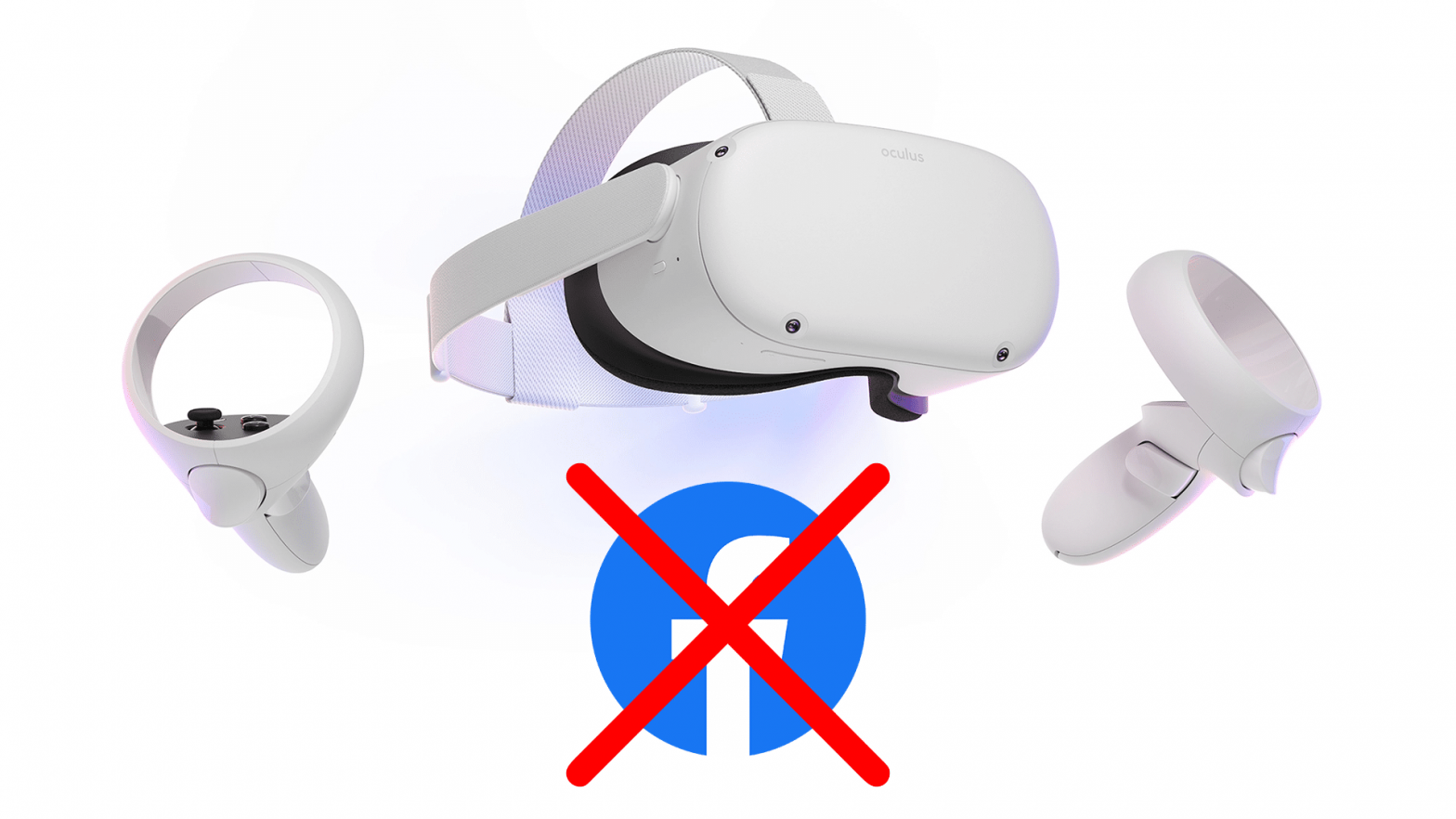
Un outil à chargement latéral appelé « Oculess » vous permet de déconnecter votre compte Facebook de l’Oculus Quest.
Vous avez toujours besoin d’un compte Facebook pour configurer l’appareil et vous devez donner à Facebook un numéro de téléphone ou les détails d’une carte pour effectuer le chargement latéral, mais après cela, vous pouvez utiliser Oculess pour vous passer entièrement de Facebook, n’oubliez pas de ne jamais faire de réinitialisation d’usine.
Le problème est que vous perdrez l’accès aux applications de l’Oculus Store car la vérification des droits utilisée lors de leur lancement ne fonctionnera plus. Les applications système comme Oculus TV et Browser ne se lanceront plus non plus, et le casting ne fonctionnera pas. Vous pouvez cependant toujours charger en parallèle des centaines d’applications de SideQuest, et si vous voulez continuer à naviguer sur le Web dans la RV, vous pouvez charger en parallèle Firefox Reality.
Vous pouvez toujours utiliser Oculus Link pour lire du contenu PC VR, mais seulement si vous restez connecté à Facebook sur l’application Oculus PC. Virtual Desktop ne fonctionnera pas car il s’agit d’une application de la boutique, mais vous pouvez charger en parallèle des alternatives gratuites comme ALVR.
Oculess ne désactive pas les mises à jour automatiques du micrologiciel par défaut, mais offre cette option si vous le souhaitez et vous le ferez probablement étant donné que les futures mises à jour pourraient le casser. Vous pouvez également désactiver la télémétrie du système, c’est-à-dire les données envoyées à Facebook concernant les applications que vous lancez, le temps que vous passez dans les applications, les applications qui se plantent et d’autres diagnostics.
Pour utiliser Oculess, il suffit de le télécharger depuis GitHub et de le charger en utilisant SideQuest ou Oculus Developer Hub, puis de le lancer depuis l’intérieur de la VR.
Les contenus sur les mêmes sujets :
quest 2 astuce
- Comment rendre l’Oculus Quest 2 plus confortable sur votre tête
- Comment faire fonctionner Oculus Link à 90 Hz sur Quest 2
- Comment installer la sangle Elite sur le Quest 2
- Le support expérimental de 120 Hz d’Oculus Quest pourrait commencer en mars
- N’installez pas encore Windows 11 si vous utilisez Oculus (Air) Link
- Comment améliorer l’autonomie de la batterie de votre Meta Quest 2
- SideQuest ne détecte pas Quest 2 ? Comment le fixer
- Comment partager l’écran Oculus Quest 2 sur Twitch, YouTube, et Facebook
- Oculus Store vs App Lab vs SideQuest VR : quelle est la différence ?
- Oculus Link : Comment obtenir la meilleure qualité et performance